72 




 72
72 




团队协同,如临现场
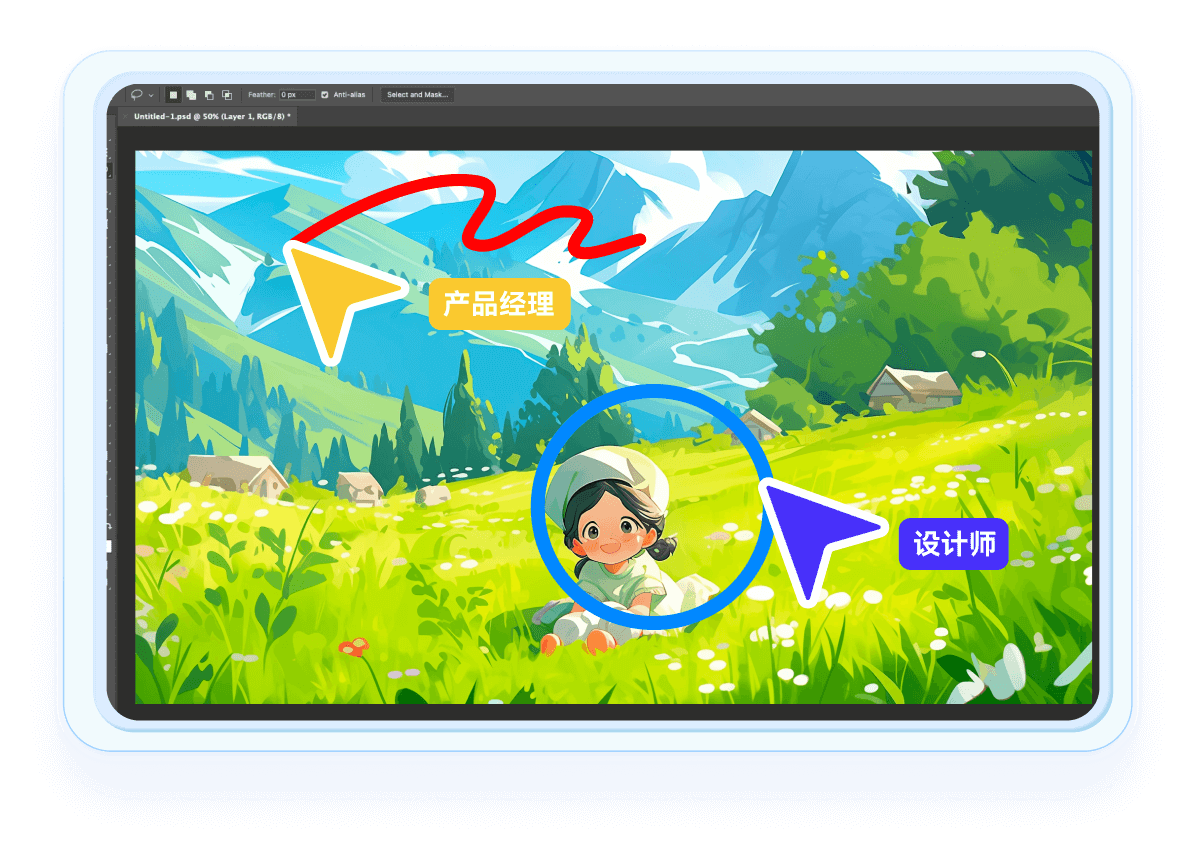
一机多人控,独立鼠标显示
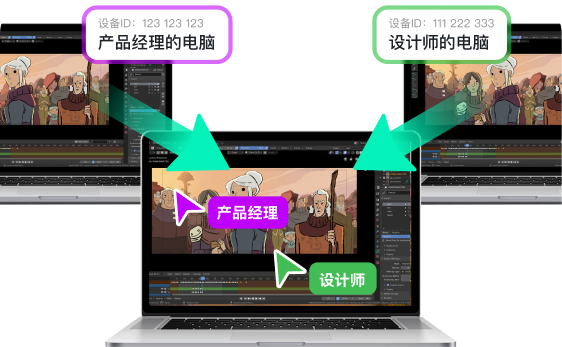
打破传统远程单向操作的局限,支持多人同时控制同一台设备。屏幕实时显示每位参与者的专属鼠标与名称,操作轨迹一目了然,协作互不干扰。
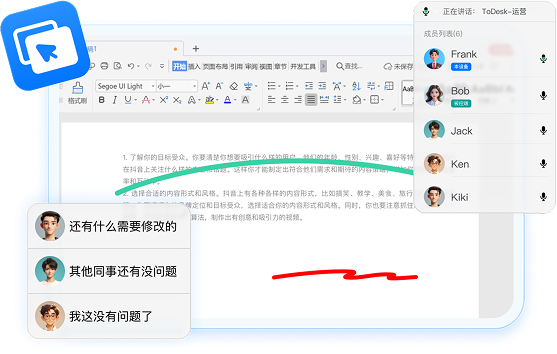
专属多人语音房与文字聊天
告别第三方会议软件,内置高质量多人语音房及文字聊天板。界面实时显示成员列表与正在讲话的成员名称,沟通更专注。
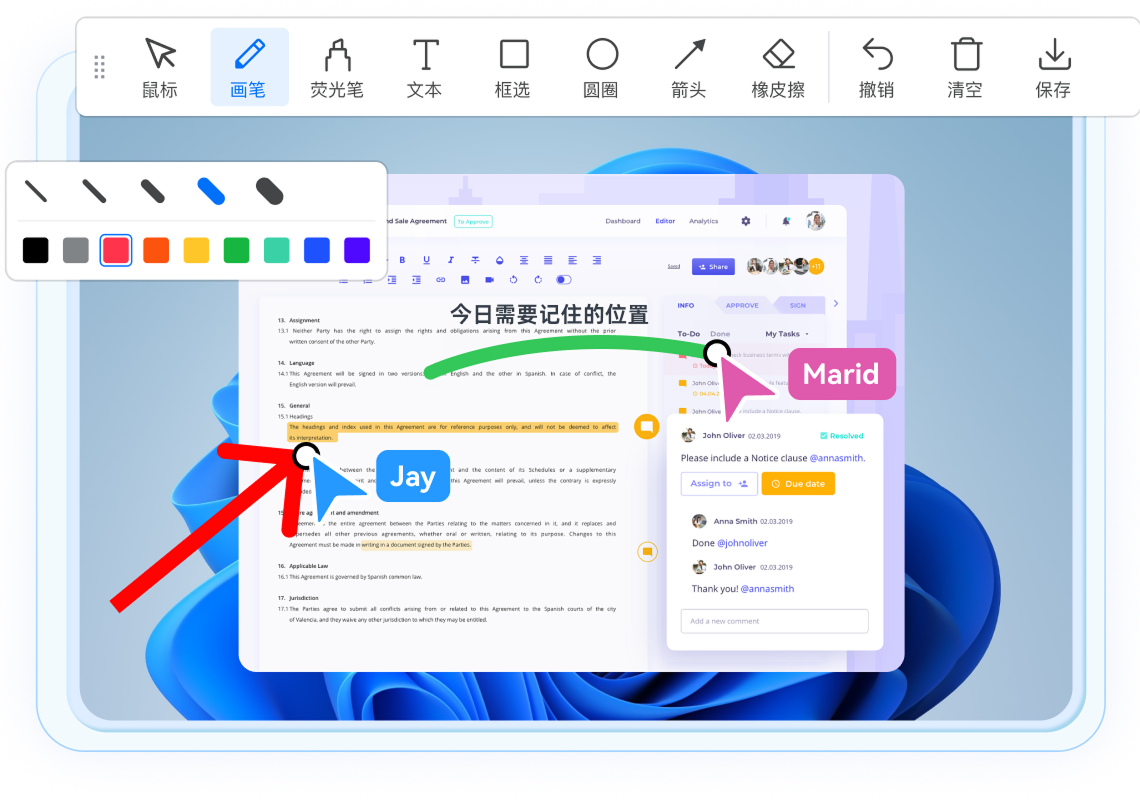
同屏多人实时批注
支持多位成员在共享屏幕上同时进行圈点、画图与批注,配合语音沟通,让方案评审与设计修改更高效。
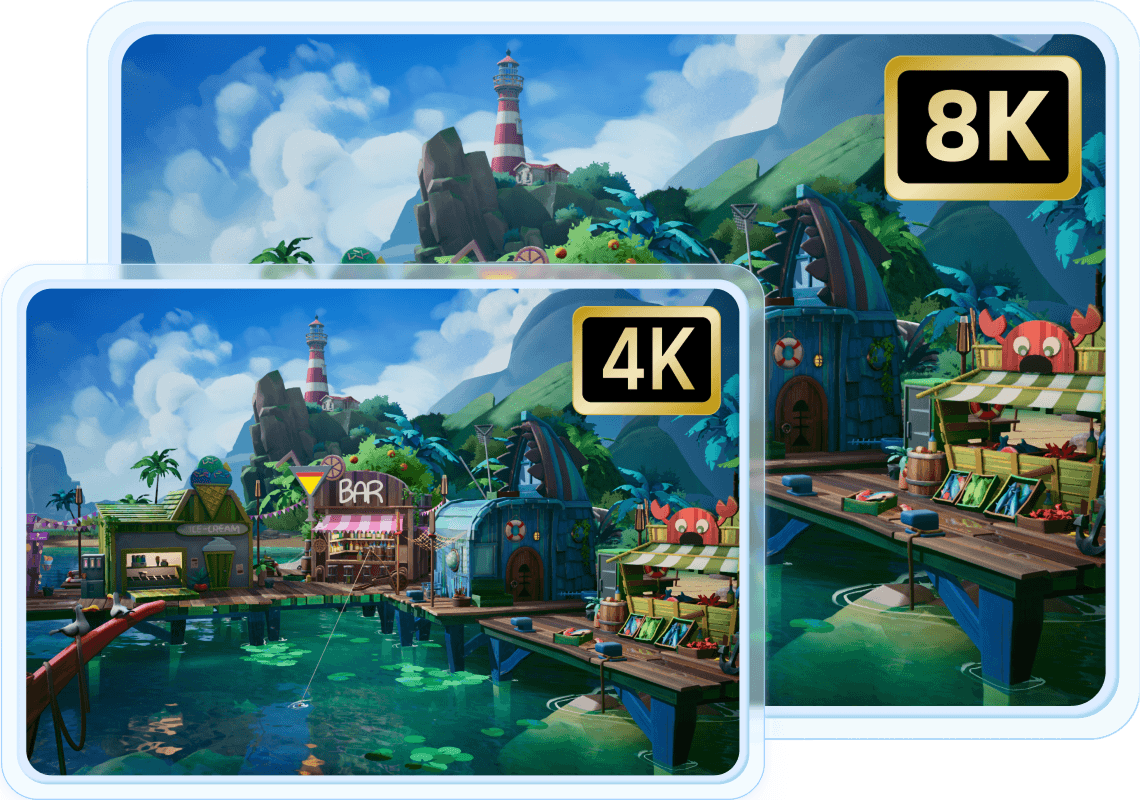
高性能协作会议
为专业团队打造的超清协作环境。支持最高 8K 分辨率的共享桌面画质(需主被控支持),无论是精细的 3D 模型还是高帧率视频流,都能同步。
"不止于此" - 打造一体化协作空间
更多细节功能,为您提供无缝协同体验

实时显示协作成员列表
清晰展示当前所有接入的成员,团队协作状态一目了然

多人文字聊天
内置即时通讯窗口,方便快速同步指令、代码或修改反馈

共享窗口
可选择仅共享指定应用(如设计软件或PPT),兼顾协作与隐私保护

多端入会
支持多设备端灵活接入,随时随地快速加入团队协作空间

屏幕录制
一键录制协同办公全过程,方便后续复盘回看与资料沉淀

锁定会议
支持一键锁定当前协作房间,拦截无关访问,保障会议安全
如何进行"多人协作"?
多人连接同一设备时,将自动进入协作模式,显示多鼠标轨迹,并可自由开启麦克风。
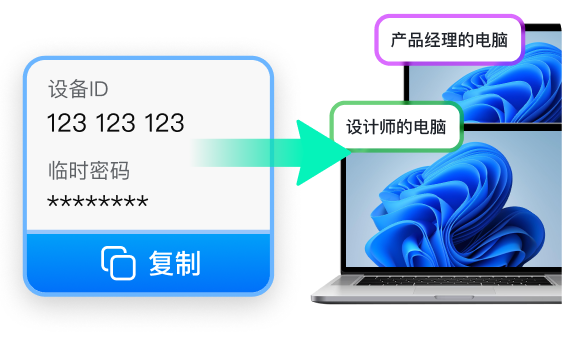
- 01分发设备信息
被控方将自己的「设备代码」和「临时密码」,同时发送给多个主控方(如产品、设计师、开发等)。
- 02多人同时连接
所有主控方使用相同的设备代码和密码,即可同时连接并控制同一台设备。接入后,屏幕上会自动显示带有各成员名字的光标。
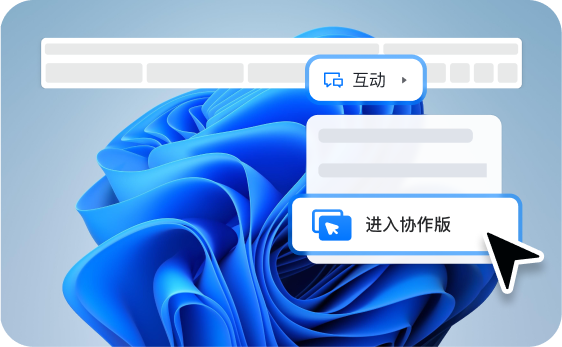
- 03进入协作模式
在远程会话中,点击顶部菜单栏的「互动」→「进入协作模式」进入。
多人协作会议使用视频教程
立即使用常见问题
协作模式支持共享窗口吗?
为什么我找不到协作功能 / 看不到协作界面?
如何开启并进入多人协作模式?
多人同时协作支持哪些功能?
多人同控时,谁都可以操作吗?