72 




 72
72 


专业设备,无缝映射
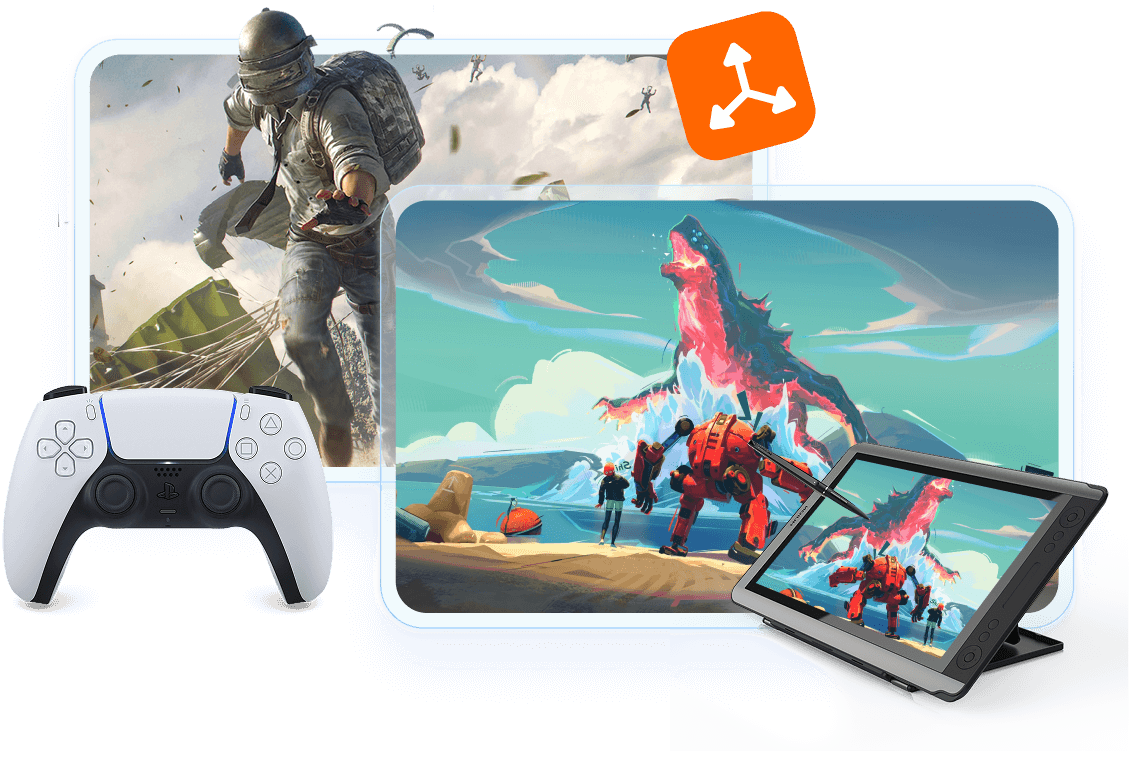
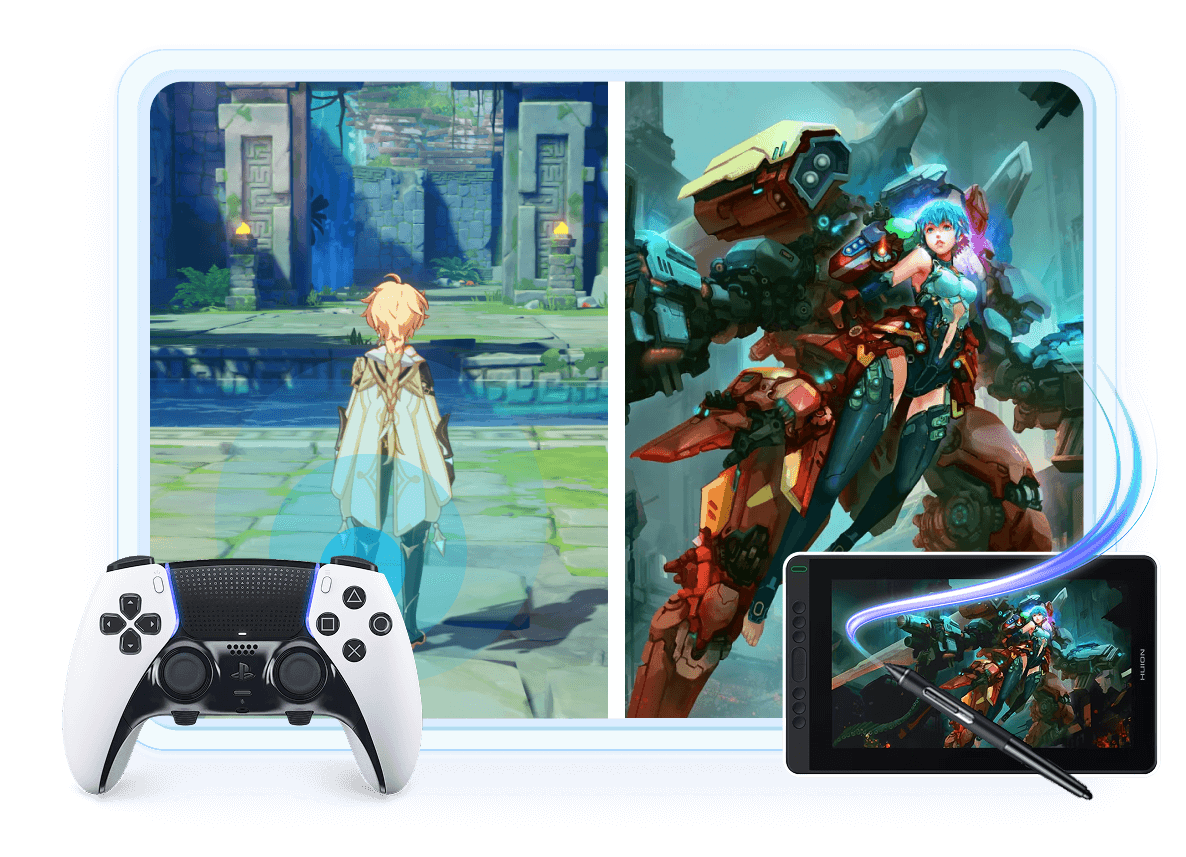
游戏手柄 & 数位板
支持Xbox, PS等主流手柄,将本地手柄信号完美映射到远程电脑。同时精准传输数位板和压感笔的坐标、压力感应、倾斜度。
3D鼠标 & 麦克风
支持3Dconnexion等专业3D空间鼠标,远程流畅运行CAD,支持远程流畅玩3D游戏,防止鼠标偏移。同时支持将本地麦克风虚拟到远程电脑上,用于远程会议、录音或语音。
“不止于此” - 打通所有专业设备

游戏鼠标优化
支持高DPI和高回报率的游戏鼠标信号,避免“丢帧”或“跳帧”

虚拟游戏键盘
手机上远程玩端游时,提供针对主流游戏优化的虚拟按键布局

摄像头映射
将本地(主控端)的摄像头虚拟到远程电脑上,让远程端的会议软件能调用

ToDesk输入法
解决特殊字符或快捷键的兼容性问题,确保指令准确送达

锁定鼠标
将鼠标光标限制在远程窗口内,防止在多屏环境或游戏中意外移出窗口

多点触控模式
在移动端主控时,支持多点触控手势(如缩放、拖拽),操作更自然
如何使用“外设映射”?
- 01连接您的设备
首先,将您的游戏手柄、数位板或3D鼠标连接到本地(主控端)电脑。

- 02发起远程连接
连接到您需要操作的远程电脑。
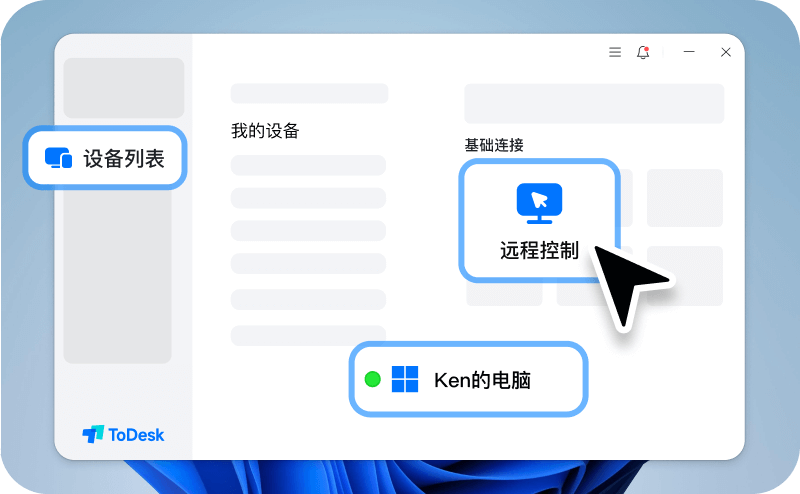
- 03开启映射
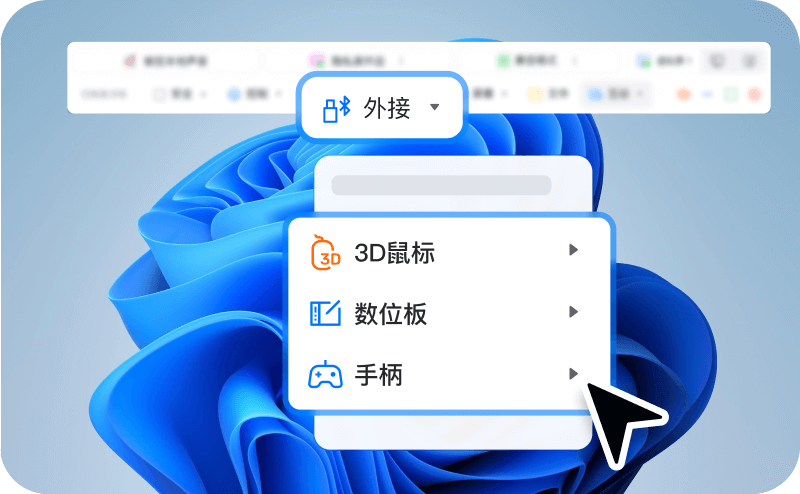
点击顶部菜单栏的「功能」,选择「手柄映射」、「数位板映射」或「3D鼠标」。开启后即可在远程中使用。
常见问题
为什么我的手柄/数位板连不上?
麦克风/摄像头映射有什么用?
支持所有型号的手柄和数位板吗?
为什么我的压感笔没有压感?