72 



 72
72 


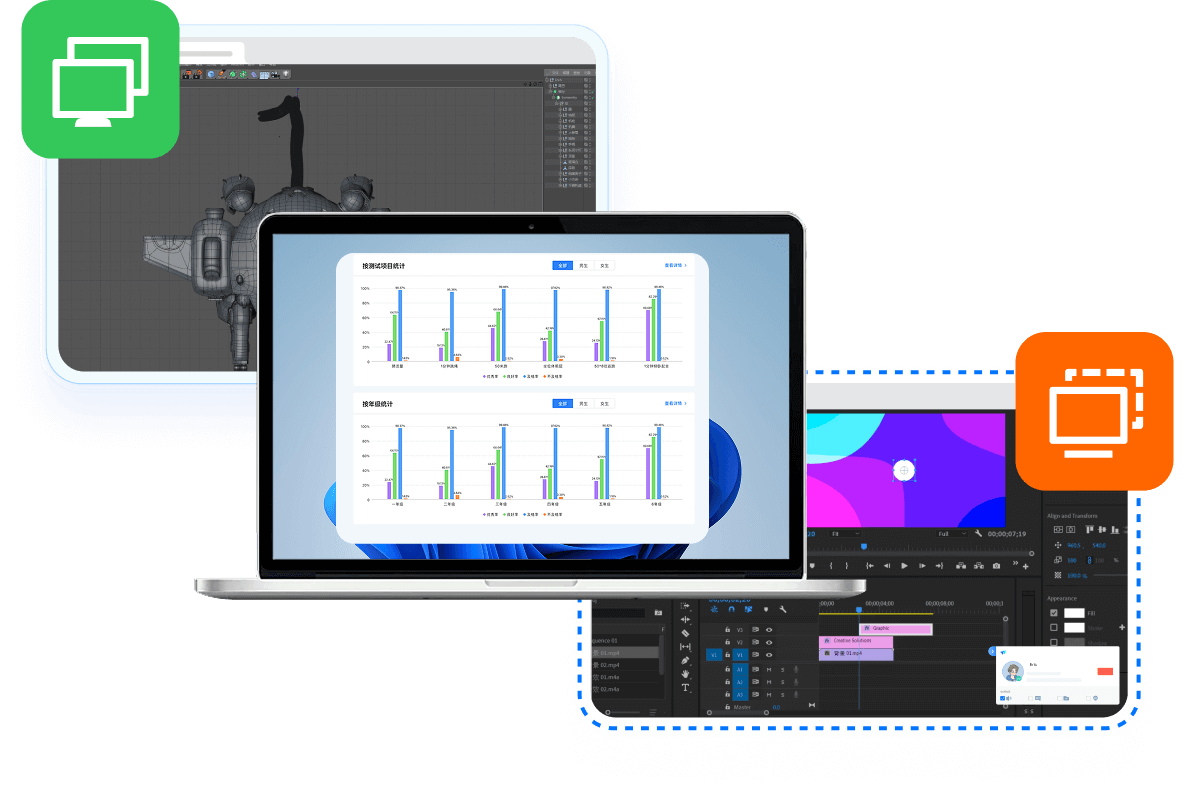
专业生产力,多屏 & 无屏全搞定
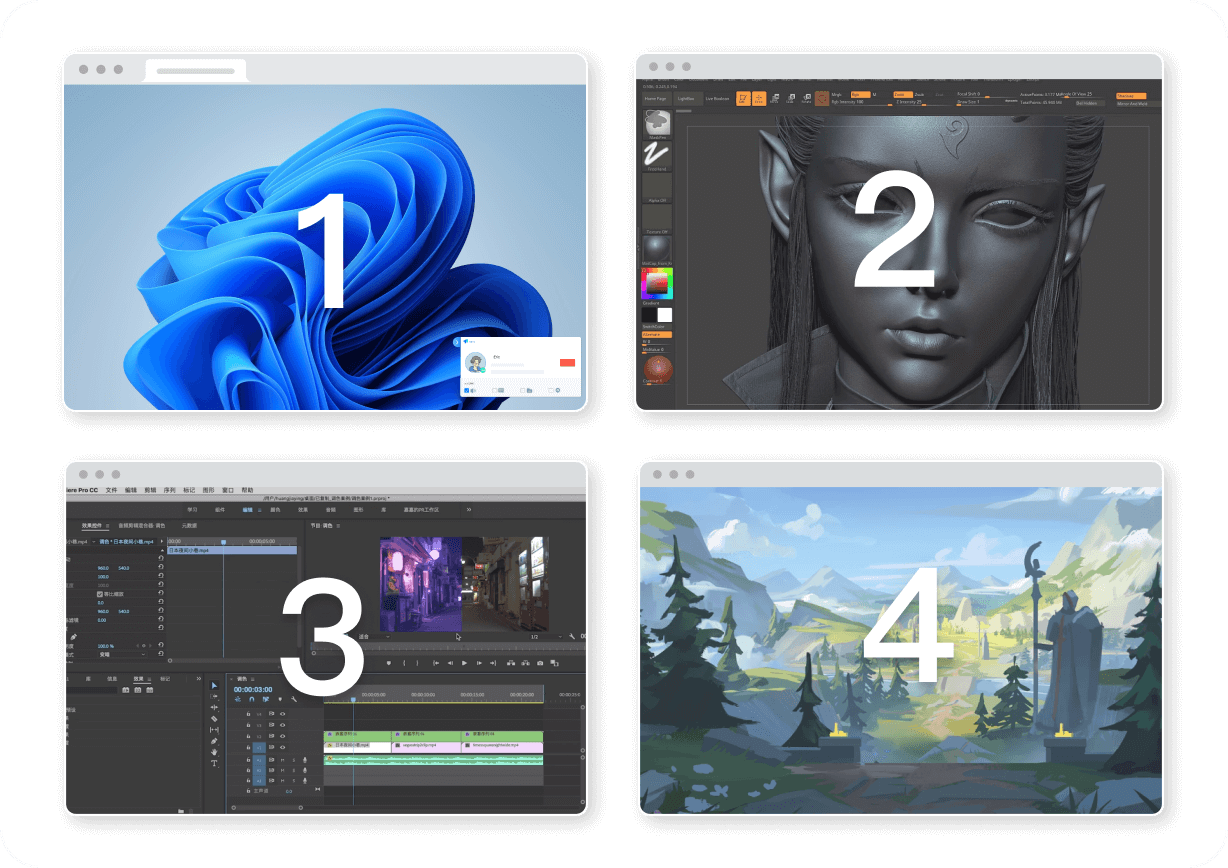
多屏控多屏 (切换与平铺)
完美支持被控端的多显示器环境。你可以在顶部菜单中自由选择只看其中一个屏幕,或者选择「全部平铺」模式,将所有屏幕平铺显示在一个窗口中,并可在不同屏幕间无缝切换操作。
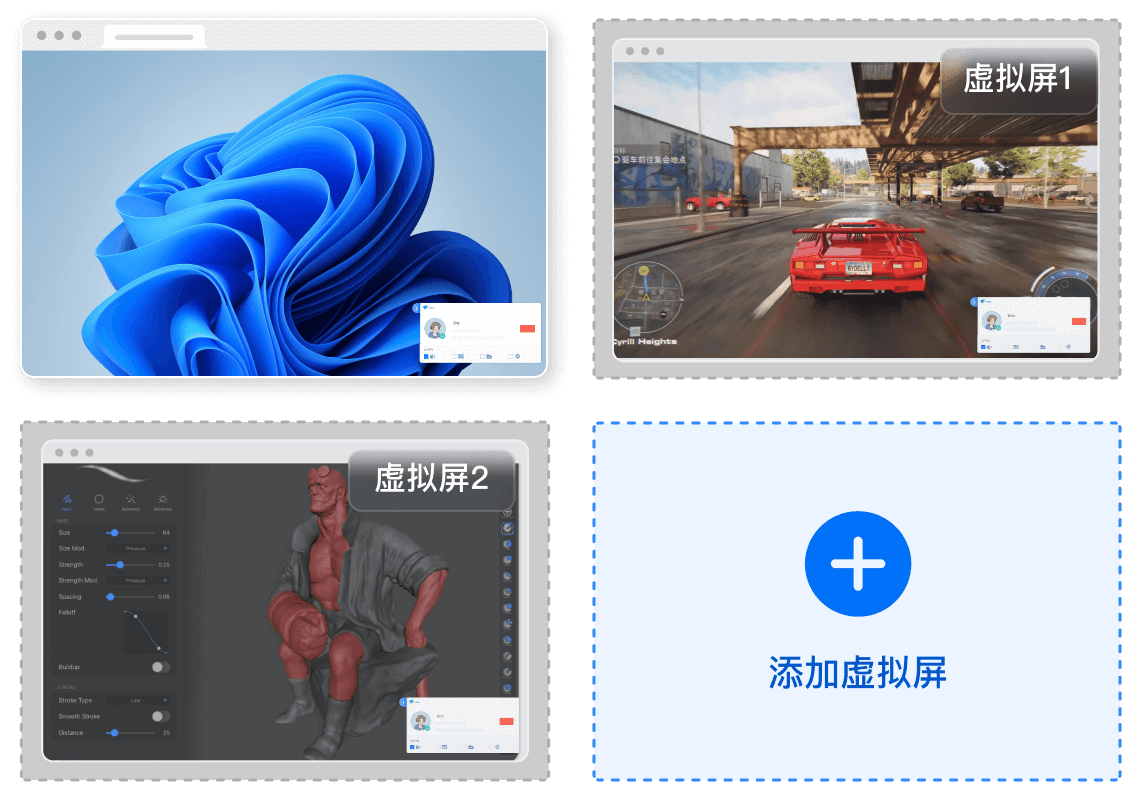
被控虚拟屏 (无屏也能控)
专为服务器/MiniPC打造。允许在被控端设备上创建多个「虚拟显示器」。即使被控端(如服务器)本身没有连接任何物理显示器,也能正常进行远程控制和多任务处理。
"不止于此" - 解锁专业显示工作流

分辨率自适应
远程画面自动适应主控端的窗口大小,或强制跟随被控端原始分辨率

扩展屏
(创新功能)将你的另一台电脑或平板,作为被控电脑的「无线扩展显示器」使用

镜像屏
将被控端的屏幕内容完整「投屏」到主控端,用于会议分享或演示

高分屏鼠标缩放
当被控端为4K/5K屏时,自动放大鼠标指针,使其清晰可见

隐藏被控桌面壁纸
远程时自动将被控端壁纸设为黑色,减少数据传输,提升多屏操作流畅度

比例缩放(自定义)
提供了对远程画面显示比例的精细控制,可「自适应」或「原始大小」显示
如何使用"多屏控制与虚拟屏"?
- 01控制多屏电脑
连接到多屏电脑后,将鼠标移动到远程窗口顶部,呼出菜单栏。
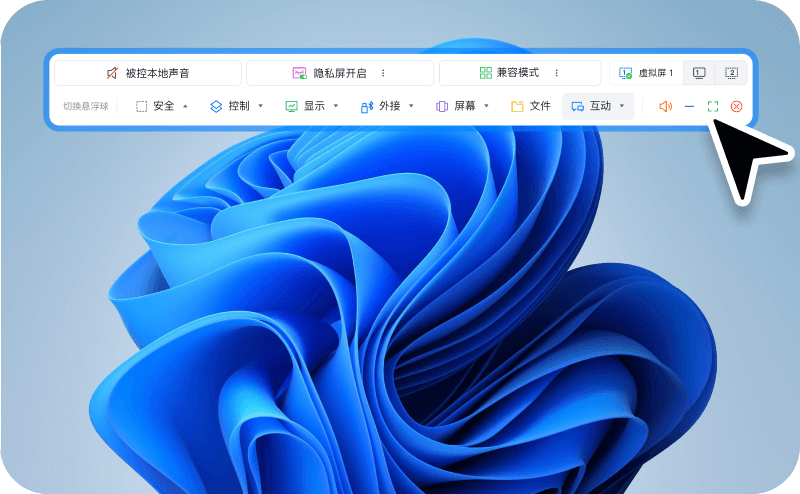
- 02切换/平铺
点击「屏幕」按钮,您可以选择「屏幕1」、「屏幕2」...进行切换,或选择「全部平铺」将所有屏幕合并显示。

- 03创建虚拟屏(无屏)
连接到无显示器的服务器后,点击顶部菜单栏的「屏幕」,选择「新建虚拟屏」,即可创建一个虚拟桌面。

常见问题
什么是"虚拟屏"?它有什么用?
为什么我连接多屏电脑时,只看到一个屏幕?
"扩展屏"和"多屏控制"一样吗?
虚拟屏可以创建多少个?分辨率是多少?