72 




 72
72 


三大性能突破,远程如本地
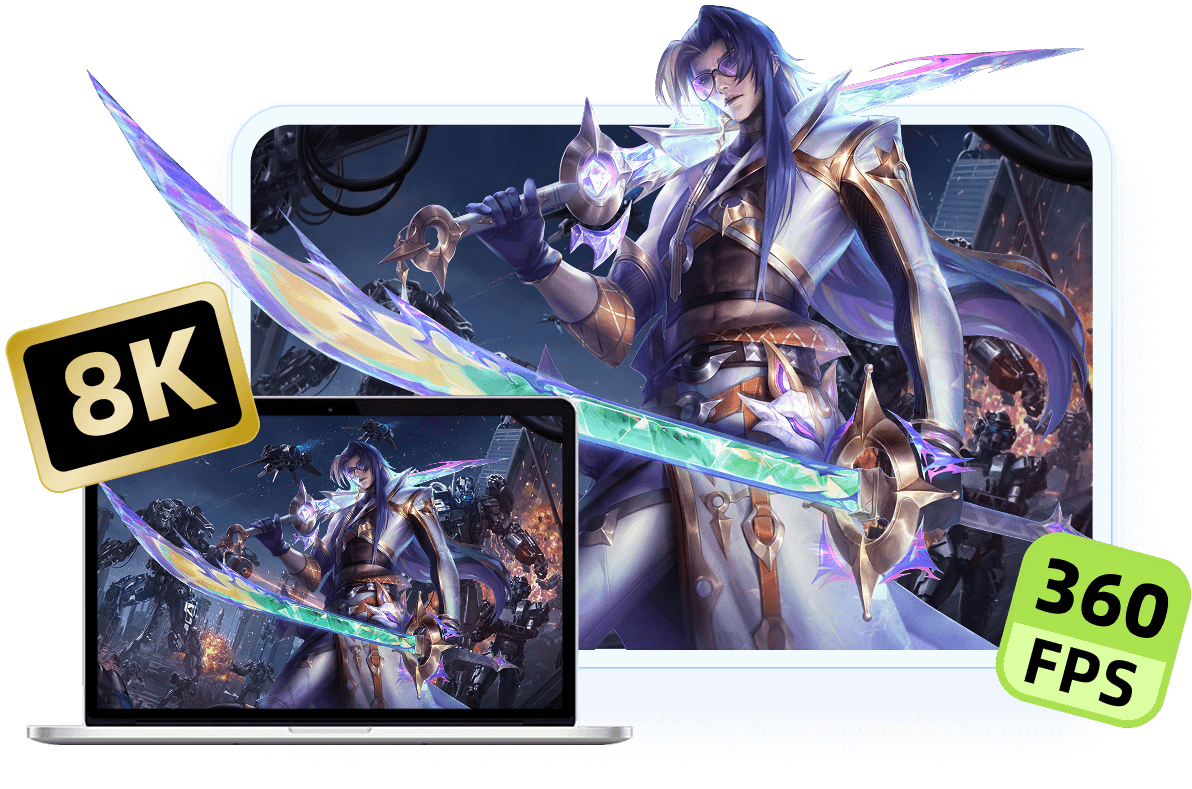
丝般顺滑 (8K/360FPS)
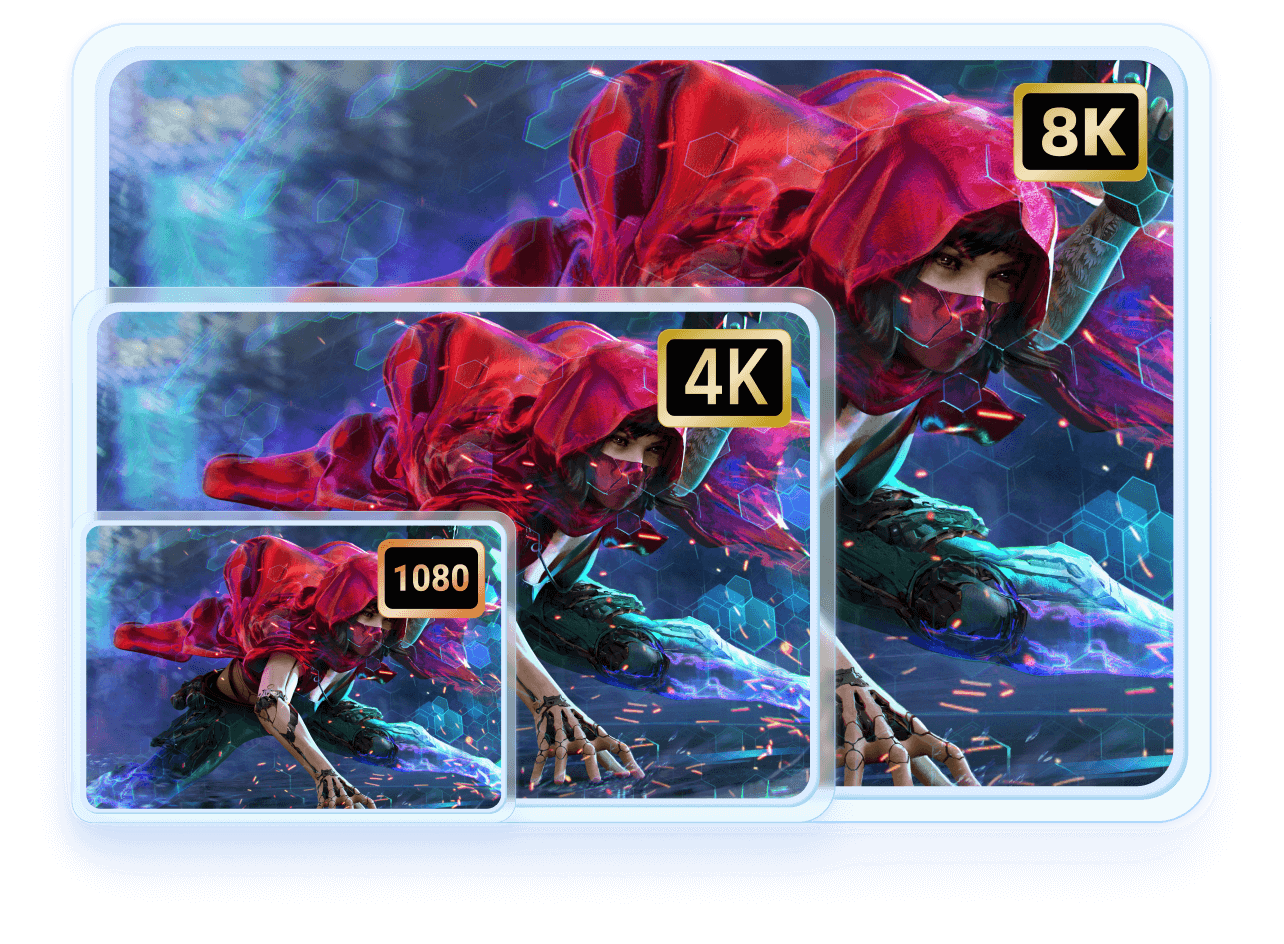
从1080P到8K原画质,从60Hz到360Hz电竞帧率,ToDesk自研ZeroSync®引擎带来流畅的视觉盛宴,告别卡顿与撕裂。
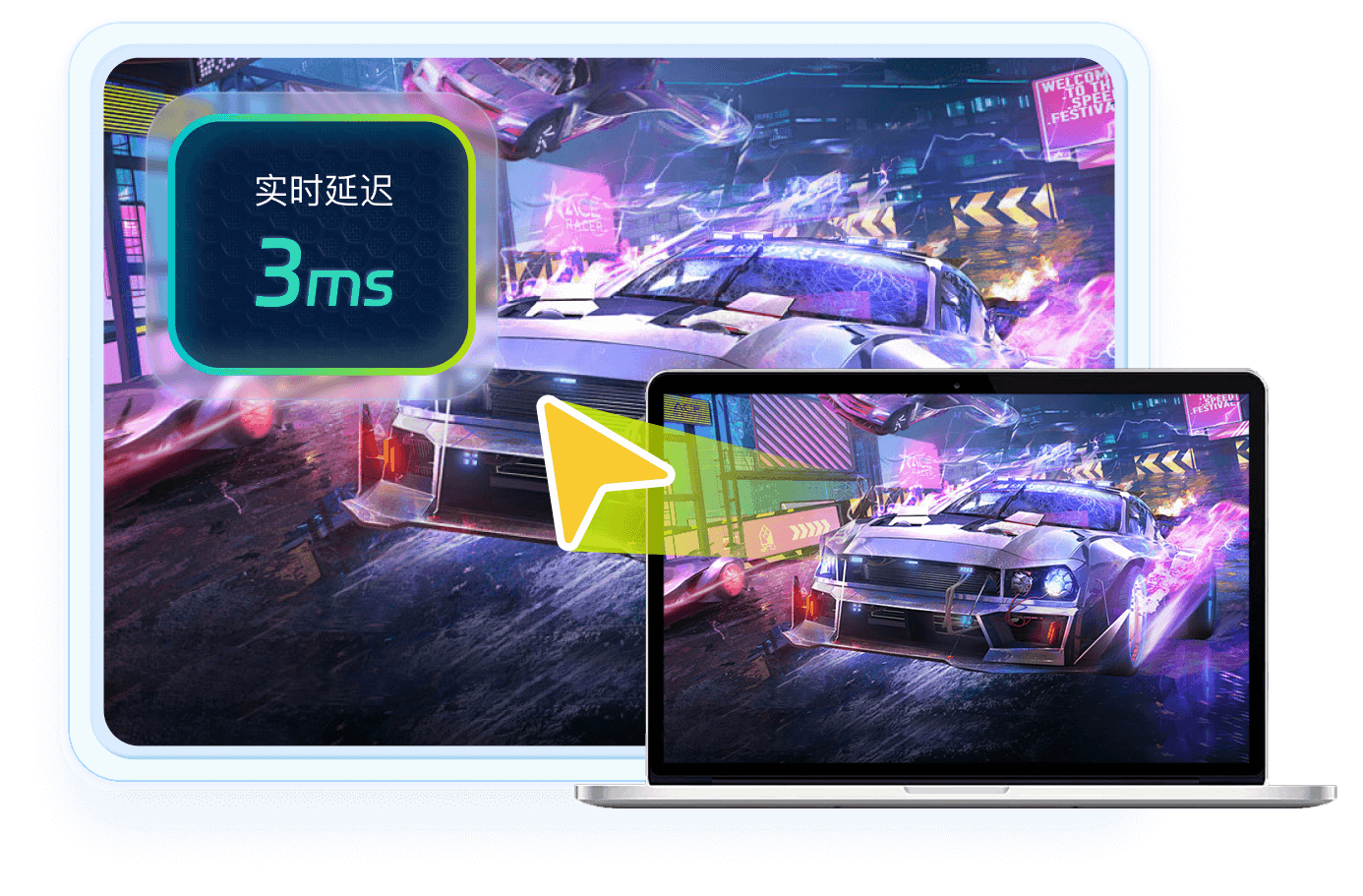
毫秒响应 (< 3ms)
延迟是远程的天敌。我们通过全球SD-WAN节点与算法优化,将端到端延迟压缩至<3ms,实现无感操作,所见即所得。
4:4:4 真彩无损
告别色度压缩!ToDesk真彩模式(4:4:4采样)确保远程色彩与本地完全一致,专为设计师与调色师打造。
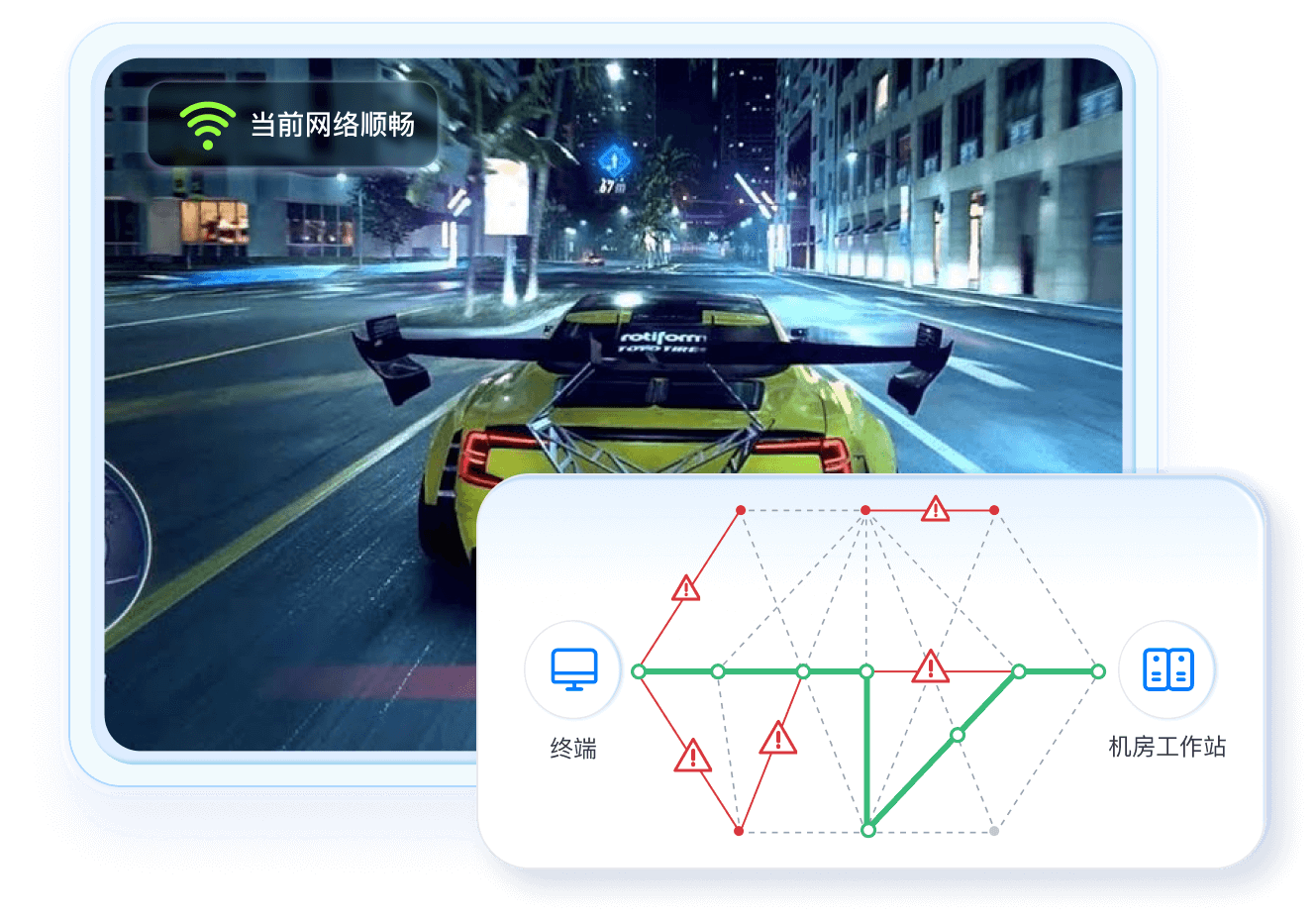
智能网络引擎 (P2P, RTC & SD-WAN)
ToDesk的智能网络引擎会实时动态评估您的网络环境。在优质网络下,自动启用P2P直连,数据不经服务器,实现最低延迟。当网络波动时,则无缝切换至RTC或SD-WAN转发集群,智能规避拥堵,确保连接始终稳定。
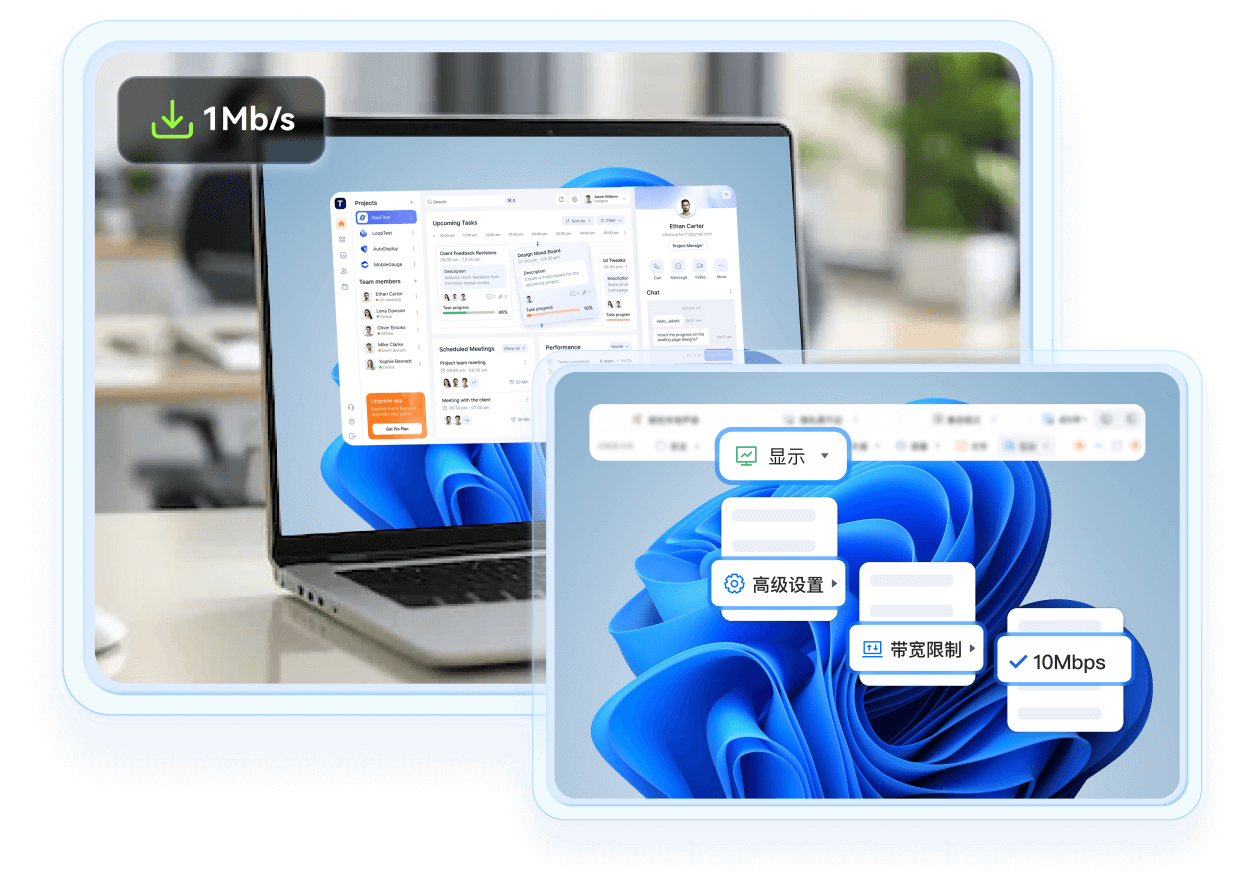
被控带宽限制
担心远程办公占满家庭或公司带宽?您可以在主控端悬浮球手动设置ToDesk可占用的最大上传带宽(如10Mbps),在保证自己流畅使用的同时,也不影响他人共享网络。
"不止于此" - 多样设置提升画面性能

鼠标加速通道
专属鼠标移动数据通道,高达8000Hz的回报率,光标平滑跟手,FPS游戏更准

锐化调整
通过算法增强远程画面的清晰度和边缘锐利度,使远程桌面上的文字更清晰易读

渲染加速
调用本地GPU硬件解码,极大降低CPU占用,提升高分辨率画面的渲染流畅度

固定帧率
远程刷新率固定数值,保障在录屏或特定游戏中获得恒定、稳定的画面体验

垂直同步
开启后,远程画面的渲染将与主控端显示器的刷新率同步,有效防止画面撕裂

断线自动重连
网络波动导致连接中断后,后台自动重新连接,无需手动干预,保证操作连续性
如何开启"超强性能"?
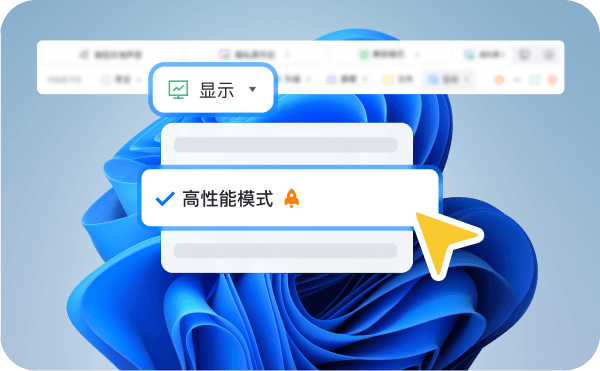
- 01选择"高速模式"
远控时,请在模式选择中勾选"高速模式",以启用最佳的网络路径和性能。
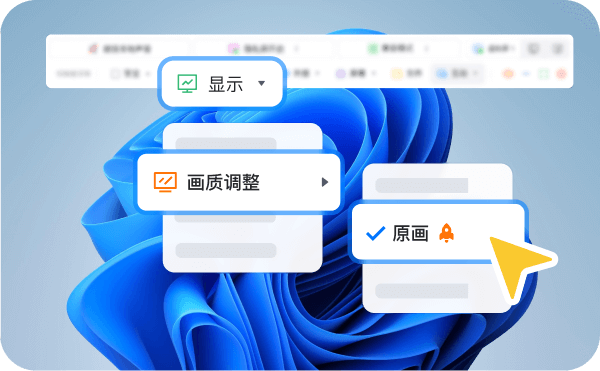
- 02调整画面
在远程会话中,点击顶部菜单栏的「画质」按钮,根据您的网络情况选择"超清"或"原画"。
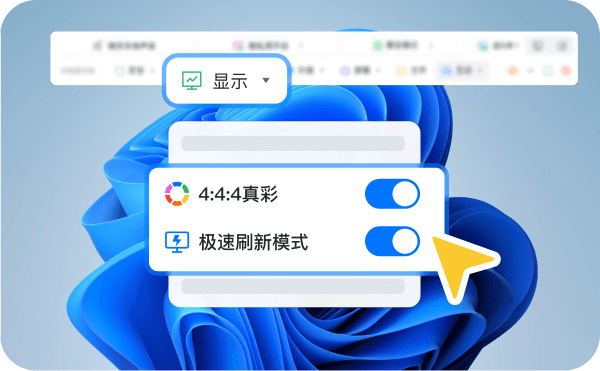
- 03开启真彩/极速
在「显示」菜单中,勾选「真彩模式」和「极速刷新模式」以获得无损色彩和最高帧率。
常见问题
为什么我感觉不到 360FPS / 8K?
什么是 4:4:4 真彩模式?
开启高性能模式会很占带宽吗?
什么是"被控带宽限制"?