72 



 72
72 


银行级的多重安全防护
二次验证 (2FA) - 守护账号
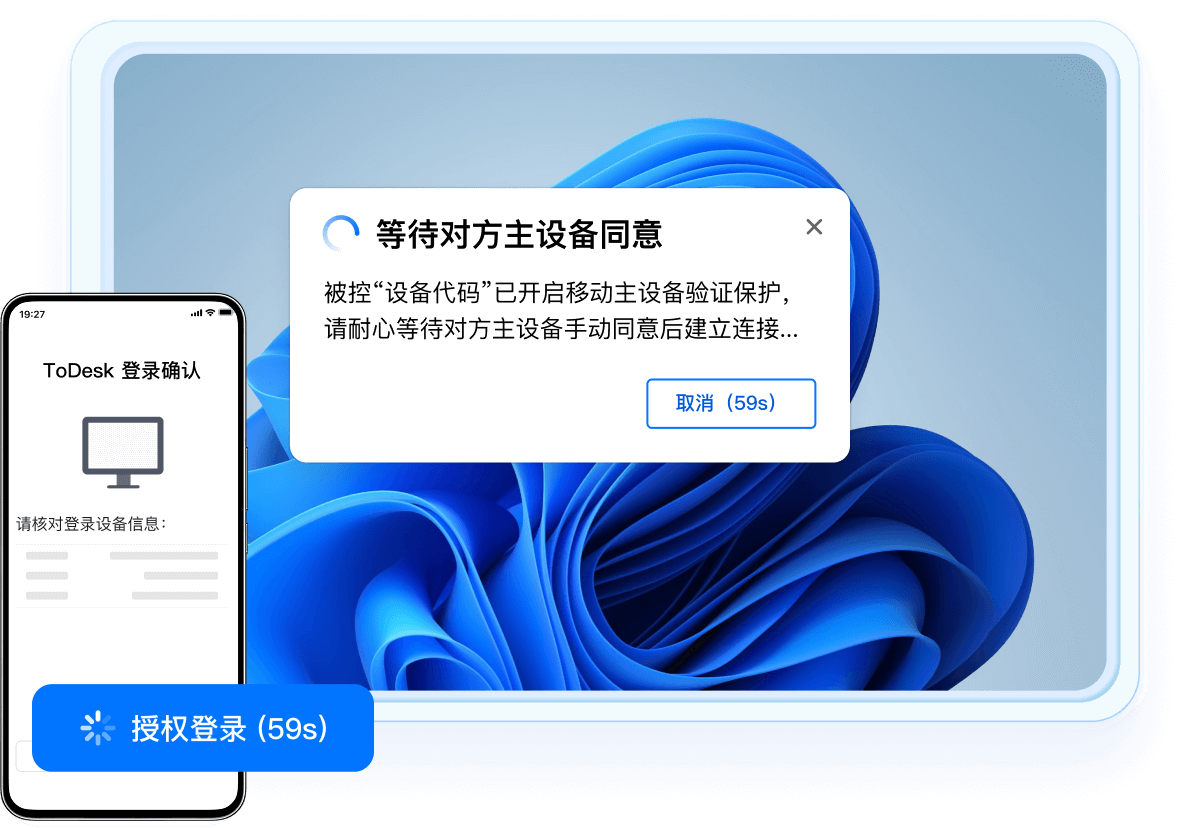
登录双重认证:开启后,你的密码不再是唯一凭证。任何新设备登录你的ToDesk账号,都必须经过你绑定的“主设备”(通常是你的手机)的实时授权。
连接二次验证:当某台设备开启二次验证后,针对该设备的连接都需要登录你的账号主设备进行二次验证才可以连接。
加密传输 - 守护数据
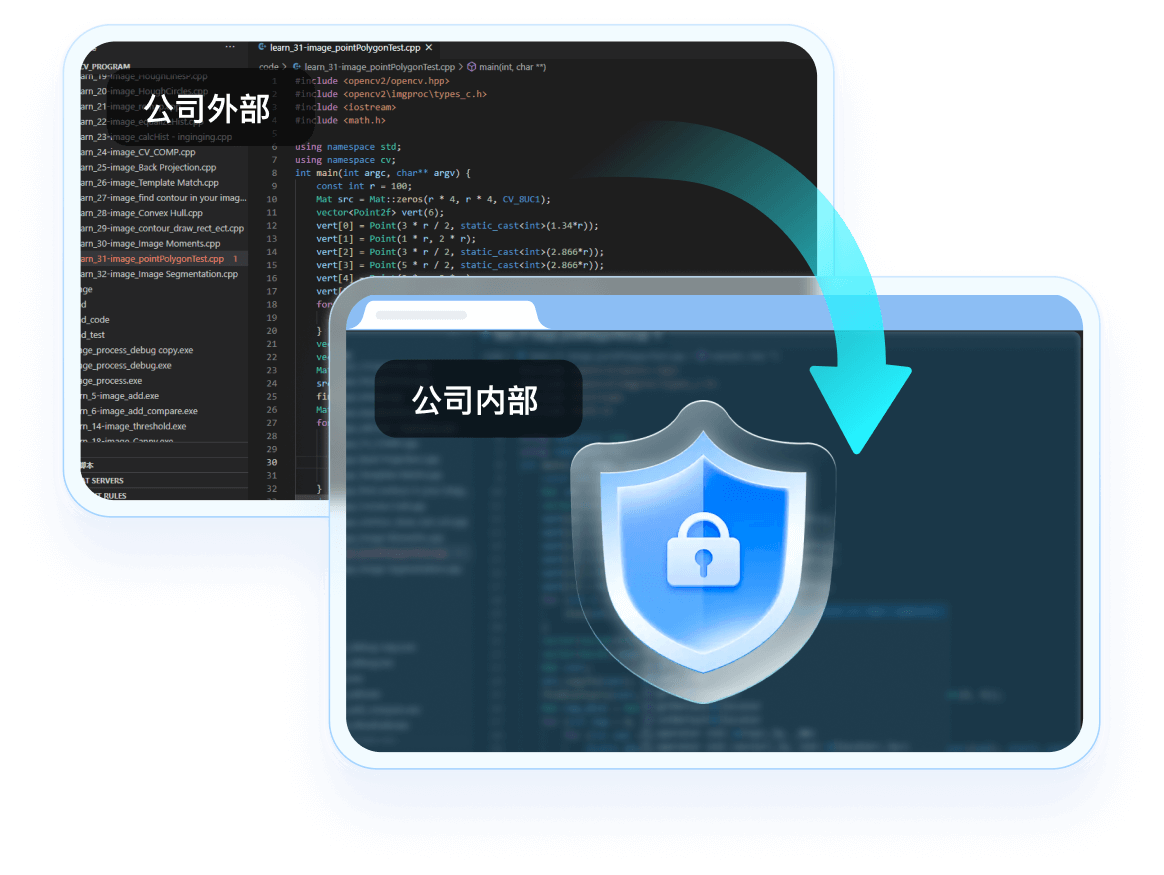
所有远程数据(包括画面、文件、剪贴板)均采用银行级的SSL及私有加密算法进行端到端传输,有效防止数据在传输过程中被窃听或篡改。
“不止于此” - 银行级的账户与传输安全

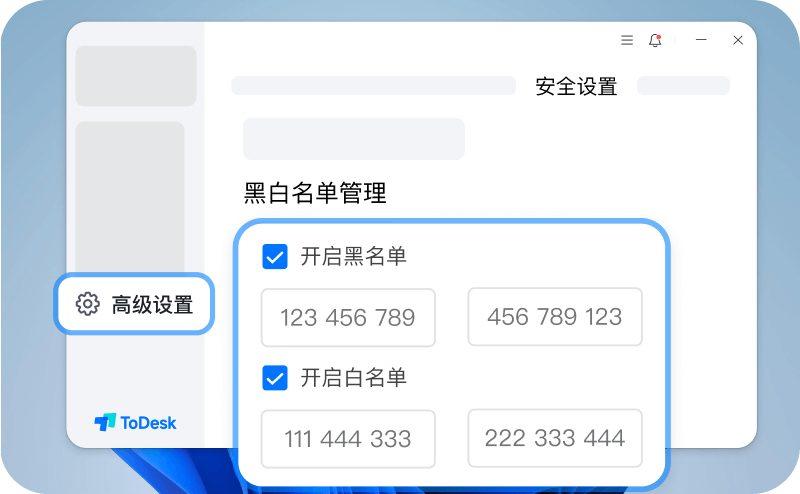
远控黑白名单
设置"白名单"(仅允许列表中的ID连接)或"黑名单"(禁止列表中的ID连接)

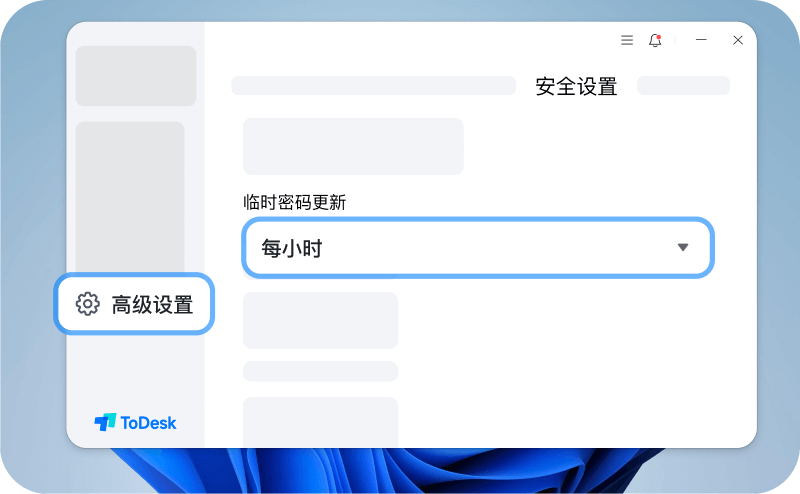
临时密码管理
可设置临时密码的刷新频率(如每次远控后、每小时),降低泄露风险

微信订阅消息通知
绑定微信,当账号在异地登录或设备上线时,立即收到安全提醒

消息中心(日志)
集中查看所有登录通知、连接日志,方便进行安全审计和追溯

连接权限设置
设置本机被连接的权限(如"仅同账号"或"非同账号需同意"),掌控连接入口

校验本机锁屏密码
开启后,即便输入了ToDesk密码,也需再次输入电脑锁屏密码才能进入桌面
如何开启“安全守护”?
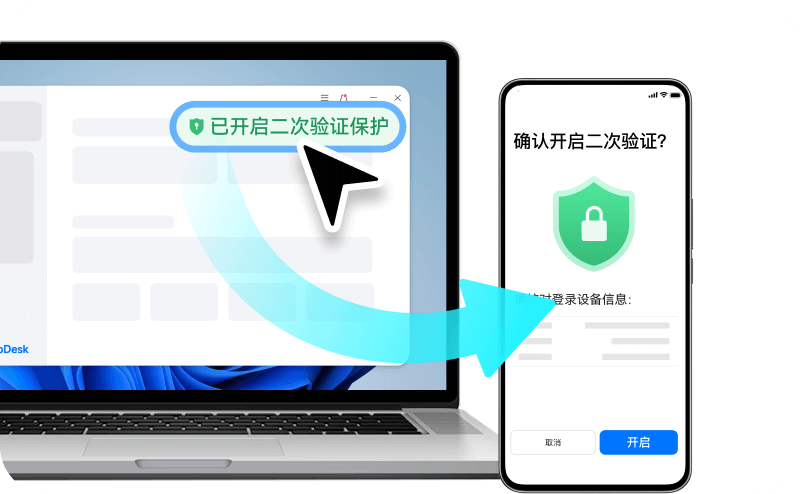
- 01开启二次验证 (守护账号)
打开手机ToDesk App -> 「我的」 -> 「安全中心」 -> 开启「移动端主设备安全验证」。
- 02设置黑白名单 (守护设备)
在被控端电脑ToDesk -> 「安全设置」 -> 「黑白名单」中,添加信任的设备ID。
- 03刷新临时密码 (守护连接)
在被控端「安全设置」 -> 「临时密码更新频率」中,选择“每次远控后刷新”。
常见问题
开启二次验证后,每次连接都要验证吗?
如果我的主设备(手机)丢了怎么办?
"黑白名单"和"二次验证"有什么不同?
临时密码多久刷新一次?