72 




 72
72 


多重隐私防护,远程更安心
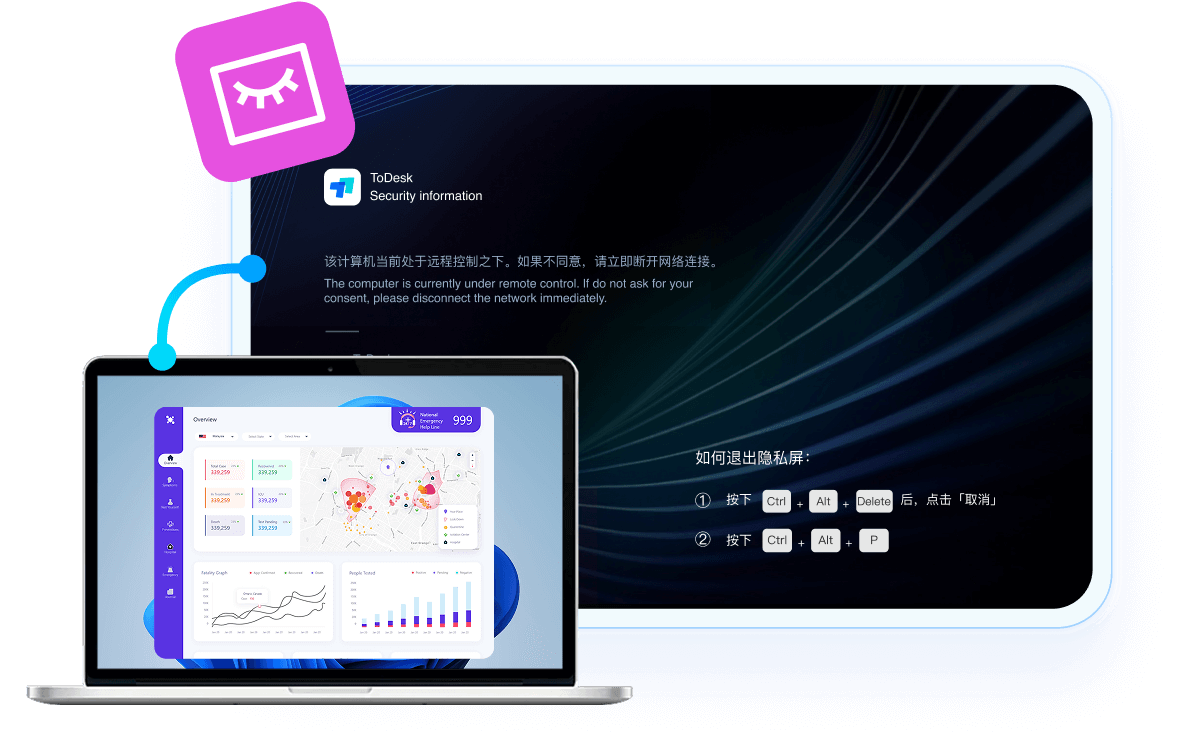
隐私屏 (一键黑屏)
远控时一键开启,被控端设备物理屏幕瞬间黑屏,有效防止在办公室、咖啡厅等公共场合被旁人窥视,保护数据隐私。支持自定义隐私屏和关闭被控显示器。
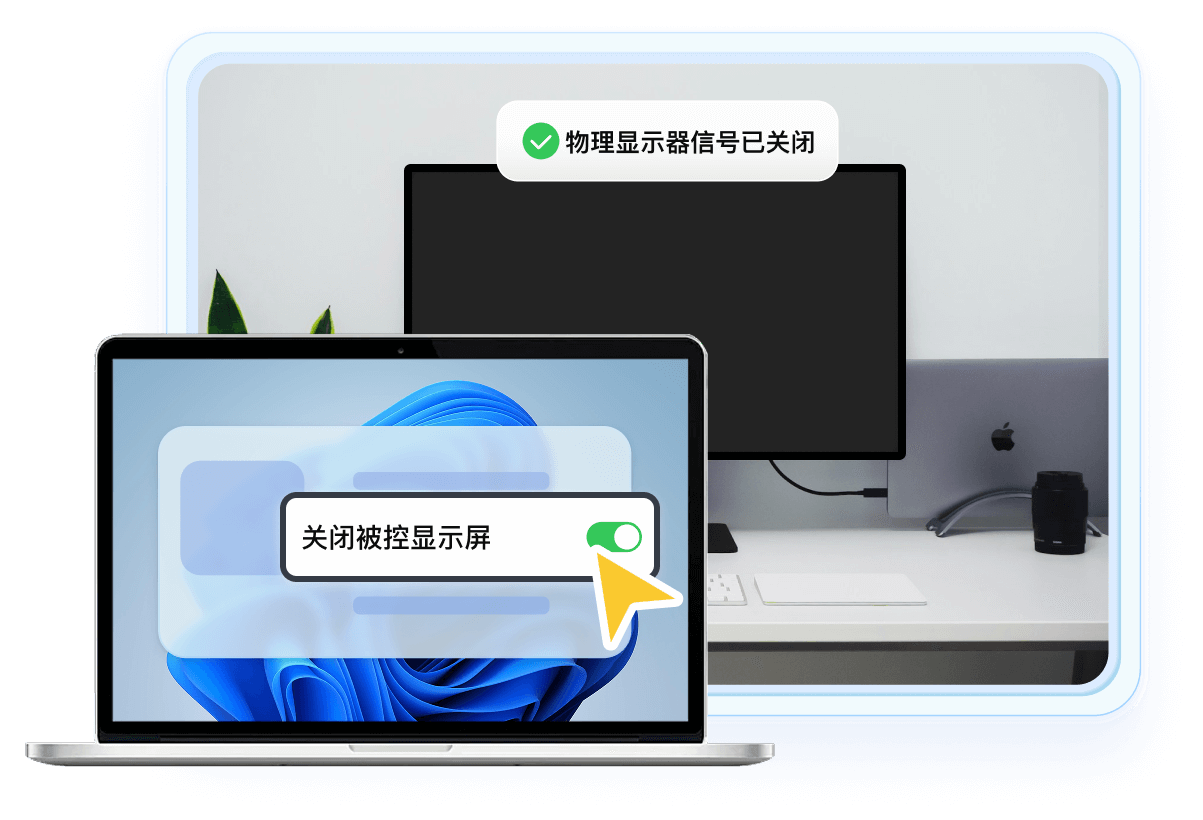
关闭物理显示器 (彻底息屏)
更进一步!选择「关闭被控显示器」,通过驱动程序直接关闭物理显示器信号(等同于显示器断电黑屏),提供更高级别的隐私保护和节能效果。
“不止于此” - 构筑全方位隐私堡垒

禁用被控键鼠
远控时一键锁定被控端的物理键鼠,防止本地有人(如小孩、同事)误操作或干扰

远程锁屏
远程会话中可随时发送“锁屏”指令(等同于Win+L),保护设备。

远控结束后自动锁定
开启后,每次远程断开连接,被控电脑都会自动进入锁屏状态,万无一失。

校验本机锁屏密码
开启后,即便输入了ToDesk密码,也需再次输入电脑的系统锁屏密码才能进入桌面

共享窗口
可选择只共享单个应用的窗口,而非整个桌面,防止其他应用信息泄露

自动锁定ToDesk客户端
当ToDesk客户端长时间无操作时,客户端界面自动锁定,防止他人操作您的设备列表。
如何开启“隐私保护”?
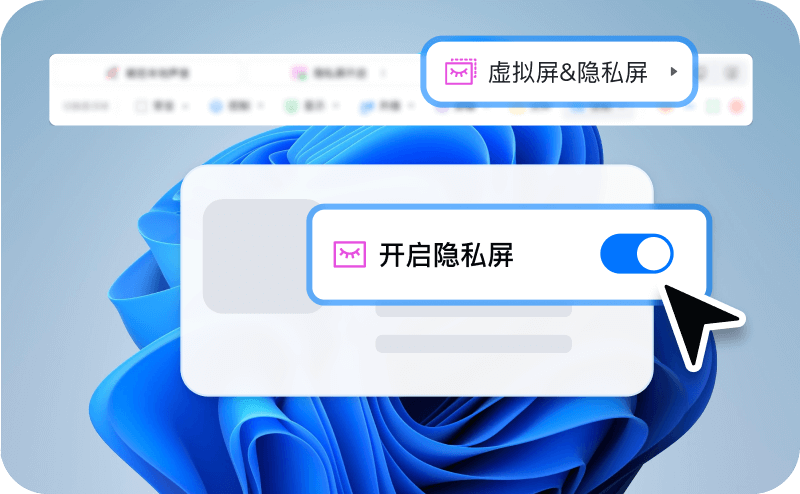
- 01开启隐私屏
在远程会话中,点击顶部菜单栏的「虚拟屏&隐私屏」按钮,选择「开启隐私屏」。
- 02开启物理息屏 (更强)
在「虚拟屏&隐私屏」菜单中,选择「关闭被控显示器」。

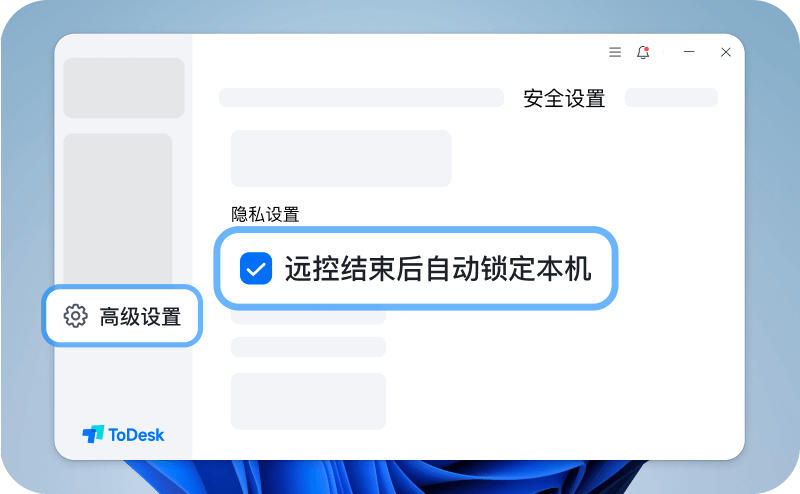
- 03设置自动锁屏
在「安全设置」中,开启「远控结束后自动锁屏」,确保被控端万无一失。
常见问题
隐私屏和关闭显示器有什么区别?
开启隐私屏后,被控端还能看到屏幕吗?
为什么我点击“关闭显示器”没反应?
隐私屏模式下,我可以重启电脑吗?