72 


 有帮助
有帮助 
 无帮助
无帮助
 72
72 


全部问题
1 下载安装
2 设备列表
3 高级设置
4 远控连接
5 客户端功能使用
5.1 无人值守
5.2 文件传输
5.3 安全密码设置
5.4 锁定客户端
5.5 隐私屏
5.6 远程打印
5.7 远程开机
5.8 设置网络代理
5.9 设置防火墙&端口
5.10 远程摄像头
5.11 命令行参数
5.13 麦克风映射
5.14 ToDesk游戏与应用中心
5.15 macOS系统权限设置
5.16 帧率推荐配置
5.17 多通道功能
5.18 4:4:4真彩
5.19 高性能模式
5.20 游戏操控功能
5.21 数位板
5.22 虚拟屏
5.23 多屏幕显示功能
5.24 全球节点
5.25 xp 特别版
5.26 插件并发
5.27 什么是黑白名单?
5.28 什么是白名单?
5.29 240帧官方推荐配置
5.30 如何断开镜像屏/扩展屏
5.31 镜像屏
5.32 扩展屏
5.33 标注
5.34 设备列表的Mac显示离线怎么办
5.35 文件中心
5.36 语音通话
5.37 技术版 - 屏幕墙
5.38 二次验证保护
5.39 关闭二次保护验证
5.40 自动解锁被控屏幕
6 手机端功能使用
7 TV版本
8 常见问题处理
5 客户端功能使用 5.1 无人值守
无人值守
最后更新时间:2026-03-08
无人值守设置指南
如果您需要随时远程连接这台设备(例如下班后控制公司电脑),请按以下步骤进行配置,以确保设备始终在线且密码固定。
第一步:登录账号
注册并登录您的 ToDesk 账号,以便同步设备列表。
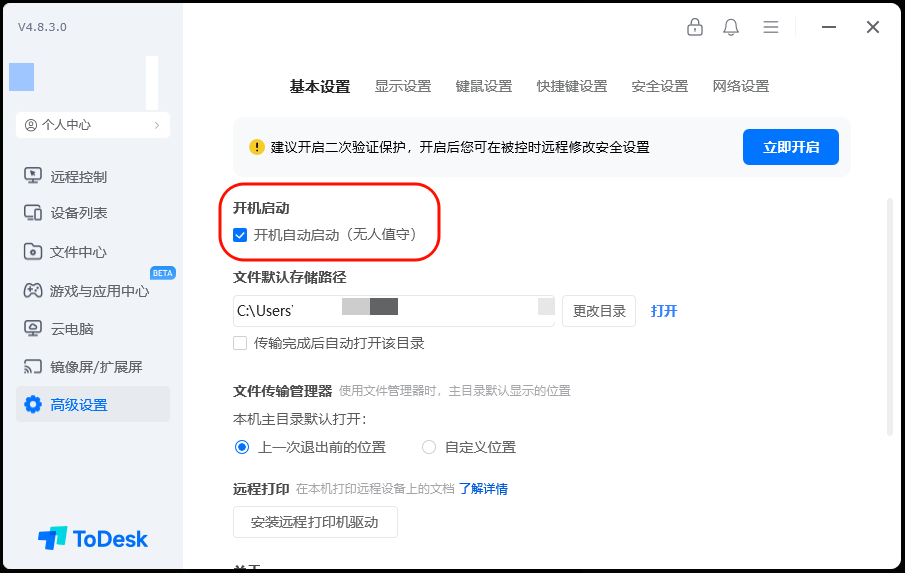
第二步:设置开机自启动
确保电脑重启后 ToDesk 能自动运行,防止因断电重启导致无法连接。
- 路径:
高级设置->基本设置 - 操作:勾选 [开机自动启动]
第三步:设置安全密码(重要)
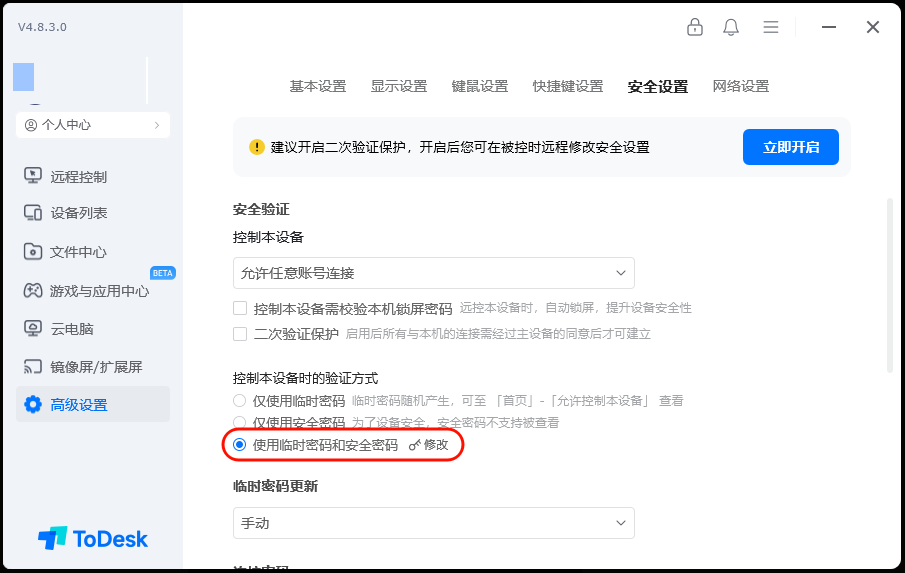
临时密码默认每小时刷新一次,为了避免密码变更导致无法连接,强烈建议设置固定的安全密码。
- 路径:
高级设置->安全设置 - 操作:设置安全密码,并在验证方式中勾选 [仅使用安全密码] 或 [都可以使用]。
第四步:禁用系统休眠
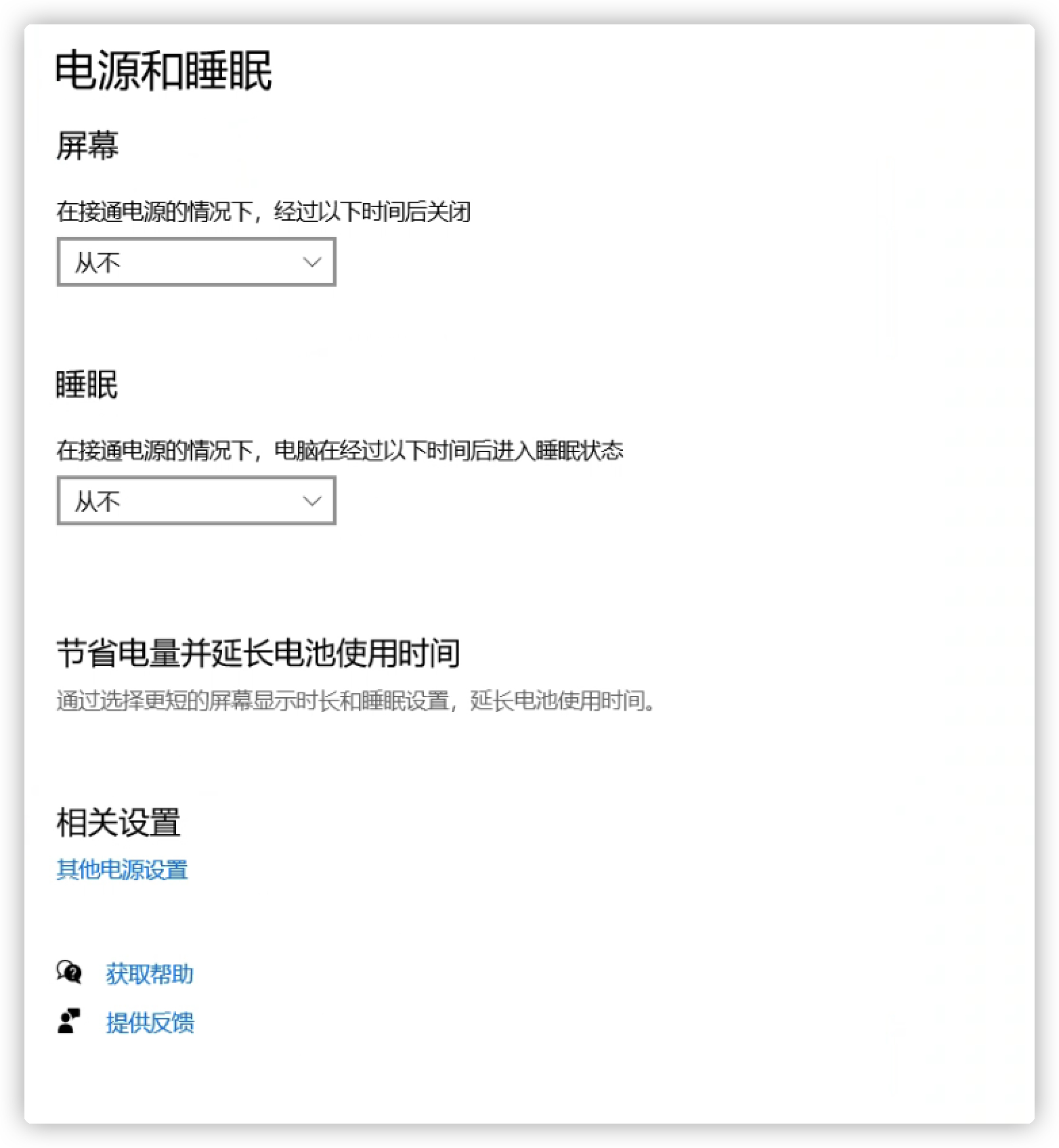
这是最容易被忽略的一步。 如果电脑进入休眠状态,网络连接会断开,导致 ToDesk 掉线。请务必将“自动休眠”关闭。
1. Windows 系统设置(以 Win10 为例)
- 设置路径:
设置->系统->电源和睡眠-> 将“睡眠”选项改为 [从不]。
2. macOS 系统设置
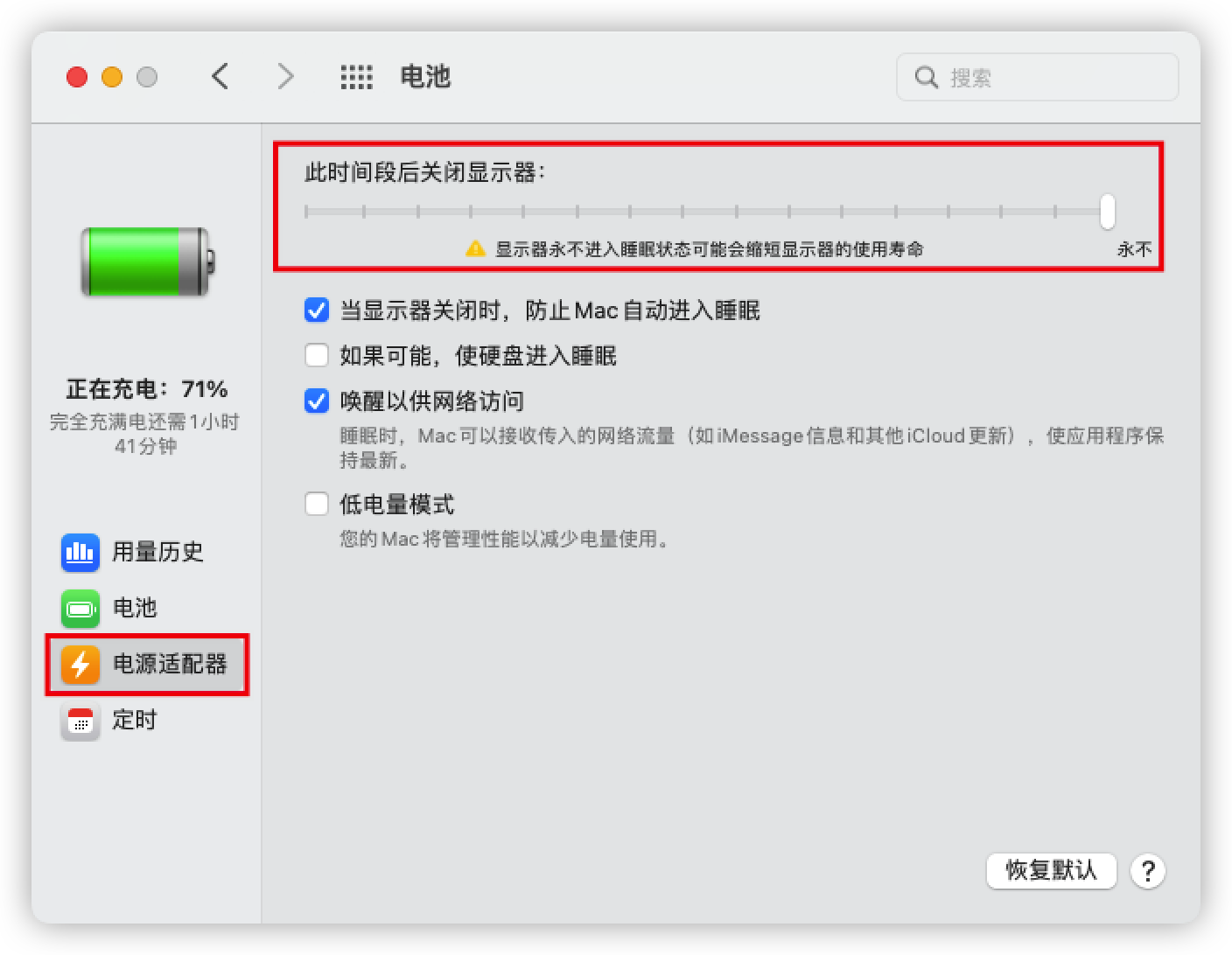
macOS 用户需同时检查“电池”和“电源适配器”两种模式下的设置。
-
电池模式:勾选 [当显示器关闭时,防止电脑自动进入睡眠]
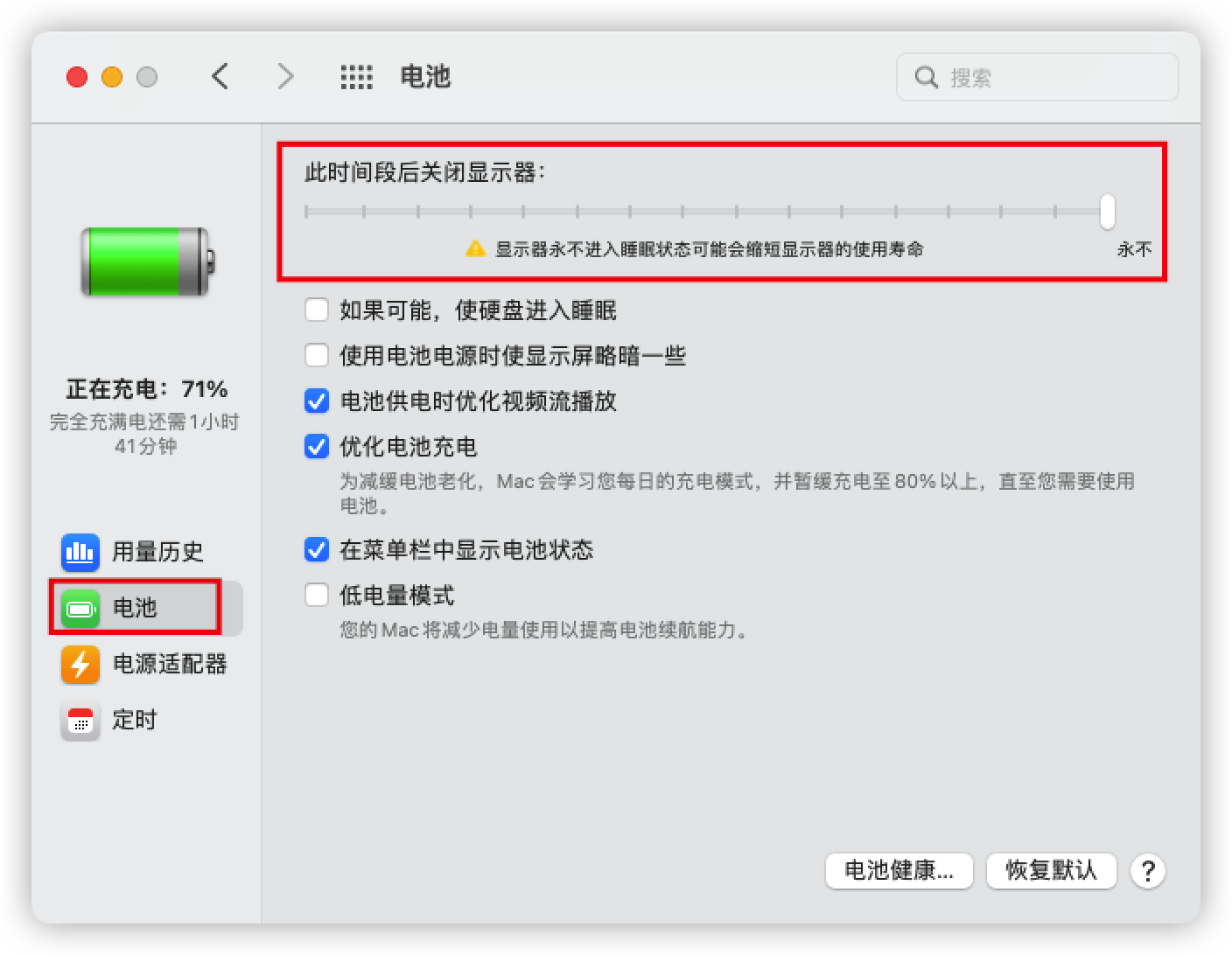
-
电源适配器模式:勾选 [当显示器关闭时,防止电脑自动进入睡眠]
以上内容对你是否有帮助?
有帮助 无帮助
